图片识别
拍照或选择图片,AI 自动识别账单信息。
使用方式
- 长按底部「记账」按钮
- 滑动选择「相机」或「相册」
- 拍照或选择小票图片
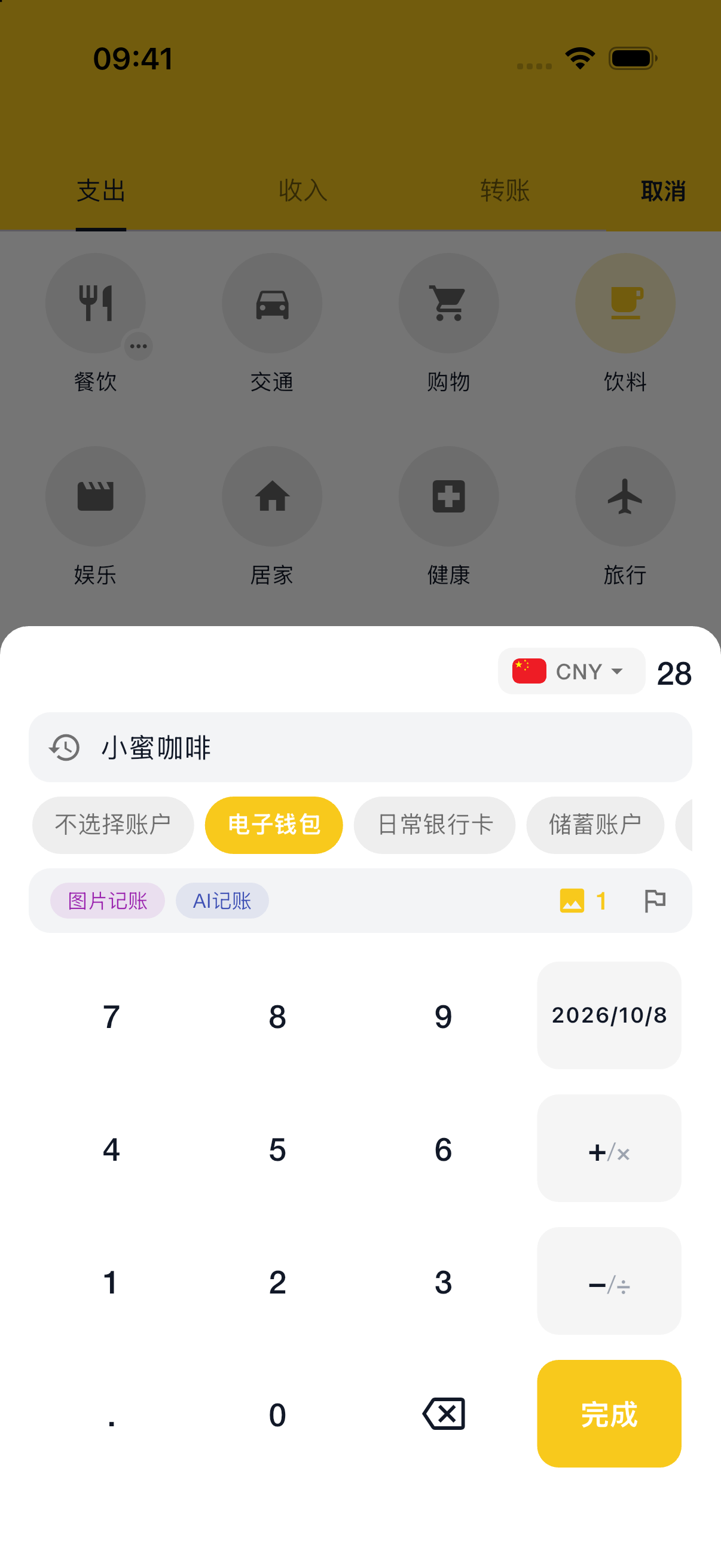
- AI 识别并创建交易,界面显示记账结果
- 在明细中打开交易,核对金额、分类、账户和附件,需要时修改
支持的场景
- 购物小票 - 超市、商场收据
- 外卖订单 - 美团、饿了么截图
- 转账记录 - 微信、支付宝转账截图
- 发票 - 电子发票、纸质发票
识别内容
AI 会尝试识别:
- 金额
- 商家名称
- 消费时间
- 消费项目
一次识别多笔
同一张图片可以包含多笔交易,例如购物小票或月度账单。当前版本识别后会创建提取到的交易,并提示保存结果:
- 在明细中逐笔核对金额、分类、账户、标签和备注,需要时修改或删除
- 开启「自动添加附件」后,图片会挂在识别到的每笔交易上,方便回看原始小票
- 需要保留原始画质时,开启「附件保存原图」
使用技巧
- 图片清晰,文字可辨认
- 尽量包含完整的金额信息
- 避免强光反射或阴影
手动调整
AI 识别结果可能不完全准确,请核对保存后的交易并按需修改。
自动标签
使用图片记账时,系统会自动为交易添加「图片记账」标签,方便后续筛选和统计。
自动保存附件
在「我的」→「智能记账」开启「自动添加附件」后,选取或拍摄的图片会保存为交易附件,无需手动添加。
从 3.8.4 起,同一页面可开启「附件保存原图」,保留附件的原始尺寸与画质;AI 识别使用单独的压缩副本,避免上传过大的图片。开关默认关闭,修改后无需重启,只影响新增附件。详见 附件保存原图。
Web 端图片记账
登录 BeeCount Cloud Web 端后,桌面浏览器可以直接粘贴图片:
- 任意页面按 ⌘K / Ctrl+K 打开命令面板
- ⌘V / Ctrl+V 粘贴一张图(剪贴板里的截图 / 拖拽到面板里也可)
- 默认动作切到「AI 记账(图片)」→ Enter
- 弹出 N 笔交易草稿,可逐笔编辑分类 / 账户 / 标签 / 备注
- 点「保存所选」批量入库
服务器端用 vision LLM(智谱 GLM-4V Flash 等,需在 AI 配置 里绑定)解析,N 笔交易共享同一张原图作为附件。失败会显示 LLM 原始输出,方便排查。
跟手机端一致,识别完成的交易会自动加「AI 记账」+「图片记账」标签。