基础记账
蜜蜂记账支持三种交易类型:支出、收入和转账。
快速记账
点击底部中央的 「+」按钮 进入记账页面。
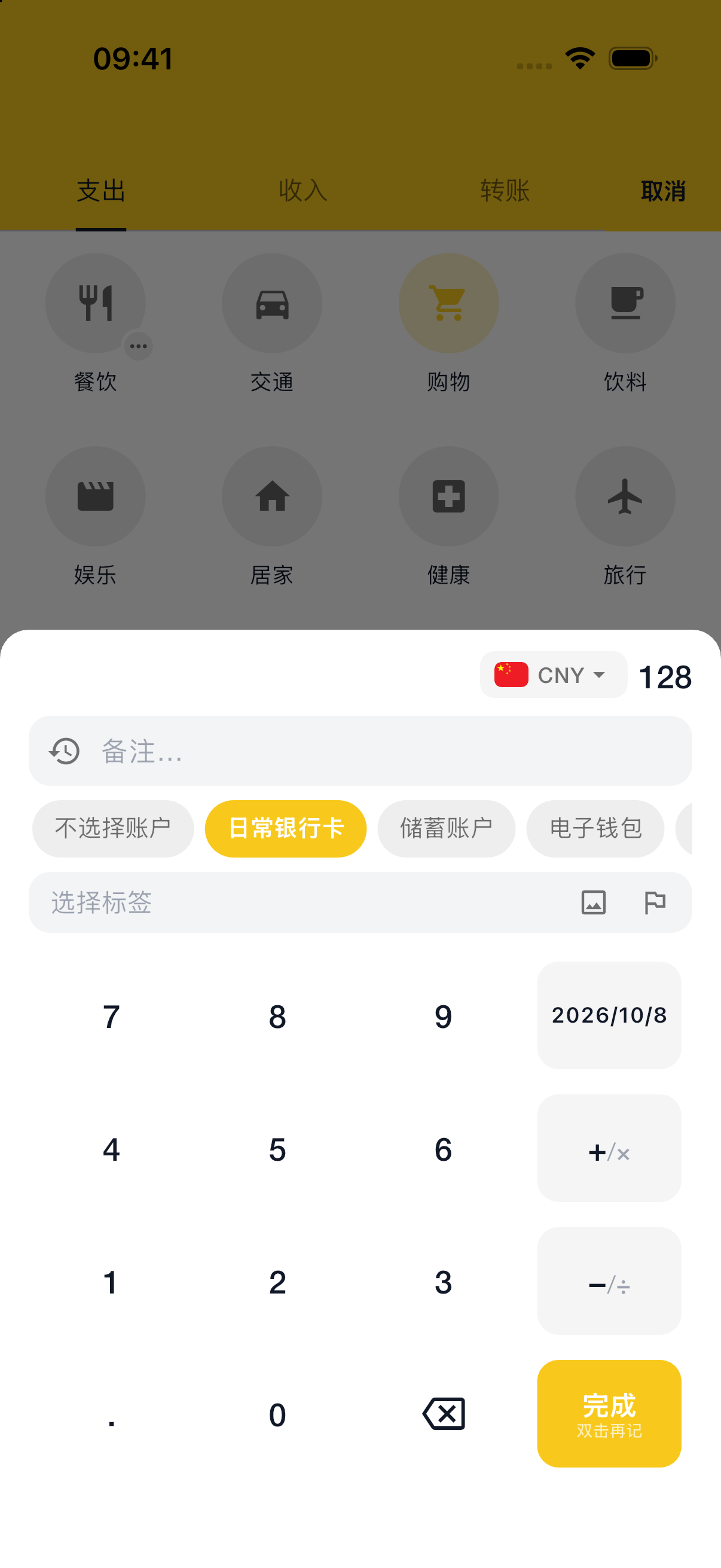
操作步骤
- 选择类型 - 支出 / 收入 / 转账
- 输入金额 - 使用数字键盘输入
- 选择分类 - 点击分类图标选择
- 选择账户 - 选择关联账户
- 完成 - 点击右上角保存
✨ v3.3.0 起:记账键盘支持加减乘除——长按或双击数字键盘可切换出 + − × ÷,AA 分摊、合并小票时直接在键盘上算。
连续记账
新建支出或收入时,双击「完成」会先保存当前记录,再回到分类选择页,可以马上开始记下一笔。只记一笔时,轻点「完成」仍按原方式保存并返回明细。
可选信息
- 备注 - 添加交易说明
- 标签 - 打上一个或多个标签
- 日期时间 - 修改记账时间(补记)
- 图片 - 添加消费凭证
复制交易
从 App 3.8.6 起,首页明细支持长按复制:
- 长按要复用的支出、收入或转账,选择「复制」。
- 金额、分类、账户、备注、标签、币种和统计/预算标记自动带入;日期时间默认为当前时间,可以修改。
- 调整需要变更的内容,点击「完成」,保存为独立的新交易。
原交易保持不变,取消编辑不会创建记录。原交易的图片附件不会复制,需要为新交易重新添加凭证。
交易小票
从 App 3.9.0 起,可以把一笔交易生成为可保存或分享的小票图片:
- 长按首页明细中的支出、收入或转账,选择「生成小票」。
- 在预览中选择是否展示备注、标签、账户和账本;账户与账本默认不展示。
- 选择保存到相册,或通过系统分享菜单发送图片。
生成小票不会创建或修改交易。原始消费凭证可保存为交易附件。
编辑与删除
- 点击 交易记录可编辑
- 左滑 交易记录可删除
转账记录
转账用于在不同账户间转移资金:
- 选择「转账」类型
- 选择转出账户和转入账户
- 输入转账金额
系统会自动更新两个账户的余额。
Web 端记账
登录 BeeCount Cloud Web 端后,桌面浏览器记账更高效:
- + 新建交易按钮 — 交易页右上角点击,弹窗填字段保存
- ⌘K / Ctrl+K 命令面板 — 任意页面按快捷键 → 输入金额或备注 → 选「新建交易」直接记
- 批量操作 — 列表页支持多选删除 / 导出 CSV(详见交易管理)
- 桌面端键盘体验 — 数字键盘、Tab 切换字段、Enter 保存
Web 端创建的交易通过云同步秒级推到手机,反之亦然。